Fahraufträge anlegen
Um einen Fahrauftrag in das System eingeben zu können müssen Sie zuerst den Kunden anlegen. (Link)
Um einen Fahrauftrag in das System eingeben zu können müssen Sie zuerst den Kunden anlegen. (Link)
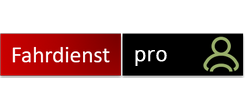
1. Klicken Sie in der Kundenliste auf das Briefsymbol.
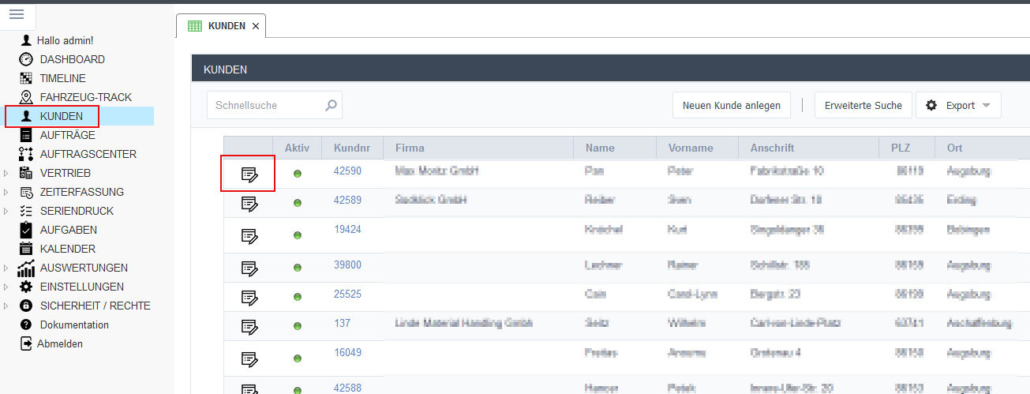
2. Klicken auf der Kunden Detailseite auf Aufträge

3. Generieren Sie über den Button “Neuen Auftrag erstellen” einen neuen Auftrag.
4. Überblick und Erklärung zur Auftragsmaske.
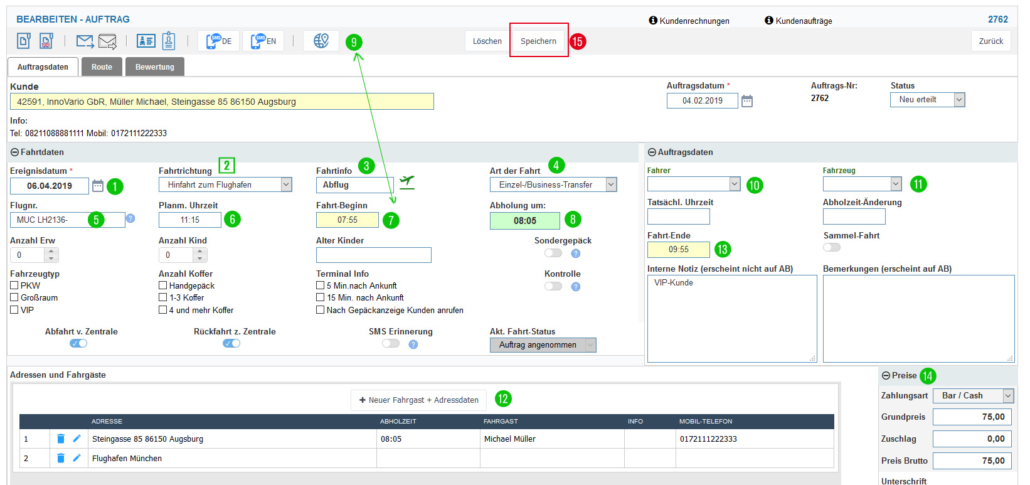
Legende:
1. Ereignisdatum: Hier wird das Datum der Fahrt eingetragen
2. Auswahl verschiedener Fahrtrichtungen
3. Fahrtinfo (wird vom System automatisch nach Auswahl der Fahrtrichtung ausgefült)
4. Art der Fahrt: Wählen Sie die Art der Fahrt aus. Anhand der Auswahl setzt die Software bestimmte Einstellungen selbständig um.
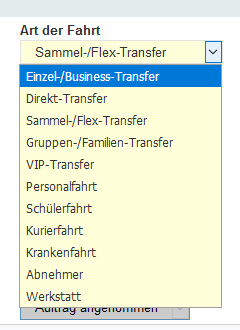
5. Flugnummer und Flughafen. Wird bei einer Abholung vom Flughafen die Flugnummer eingetragen erkennt das System automatisch Flugverspätungen
6. Planmäßige Uhrzeit: Uhrzeit des planmäßigen Abflugs oder Ankunft
7. Hier wird die Abfahrtszeit des Fahrers eingetragen. Wenn das Modul „Automatische Weg- und Fahrzeitberechnung“ dazugebucht wurde, wird die Abfahrtszeit des Fahrers automatisch berechnet. Siehe auch 9.
8. Uhrzeit an dem der Kunde abgeholt werden möchte.
9. Nach Eingabe der Abholzeit des Kunden, der Abholadresse und der Zieladresse, erkennt das System mit Klick auf das Symbol automatisch den Fahrtbeginn und das Fahrtende. Siehe auch 13.
10. Sofern Sie Ihre Fahrer im System gepflegt haben (was sie in Verbindung mit der Fahrer-App unbedingt tun sollten) können Sie hier dem Auftrag einen Fahrer zuordnen.
11. Für interne Auswertungszwecke können Sie hier (sofern im System gepflegt) dem Fahrer ein Fahrzeug zuordnen.
12. Tragen Sie hier Name und Adressdaten der Fahrgäste ein. Bei mehreren Abholstationen (Sammelfahrt) tragen Sie die Adressen in der Reihenfolge ein, wie Sie Ihre Fahrgäste abholen.
Wichtig: Die Zieladresse ungebdingt am Schluss eintragen (Bspw. Flughafen oder Bahnhof). Eine nachträgliche Sortierung ist derzeit noch nicht möglich.

Mit dem Klick auf den Button „Neuer Fahrgast + Adressdaten“ geben Sie in die Makse alle relevanten Daten ein und bestätigen/speichern den Eintrag mit dem blauen Haken.
13. Wenn das Modul „Automatische Weg- und Fahrzeitberechnung“ dazugebucht wurde, wird die Ankunfszeit des Fahrers am Zielprt automatisch berechnet. Siehe auch 9.
14. Geben Sie den Fahrpreis ein und wählen Sie aus wie der Kunde bezahlen soll. Diese Einstellungen werden auf alle Vorgänge des Auftrags automatisch übernommen.

15. Speichern Sie den Auftrag über den Button
15. Prüfung des Auftrags durch einen weiteren Mitarbeiter. Im ersten Dropdown-Menü wird der Bearbeiter des Auftrags ausgewählt, im zweiten derjenige, der den Auftrag geprüft hat. Erst mit dieser Kontrolle ist der Auftrag verbindlich im System gebucht. (Sollten Sie nur einen Büroangestellten haben, kann ein und derselbe Name in beiden Feldern eingetragen werden)

16. Erklärung der Symbole oberhalb der Auftragsmaske.
Fahren Sie mit der Maus über die Zahlen um die Beschreibung zu lesen.
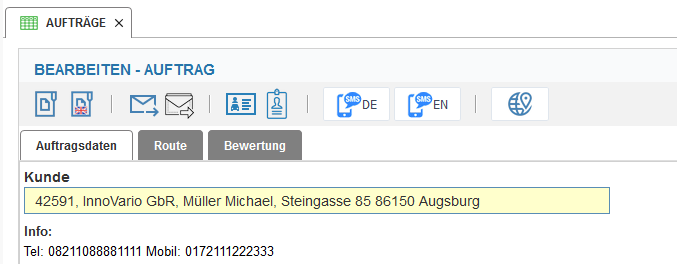
Auftragsbestätigung erstellen
Auftragsbestätigung erstellen Englisch
Auftragsbestätigung an den Kunden senden
Auftrag für den Fahrer erstellen
Namensschild der Fahrgäste erstellen und drucken
SMS an die Fahrgäste schicken (kostenpflichtig)
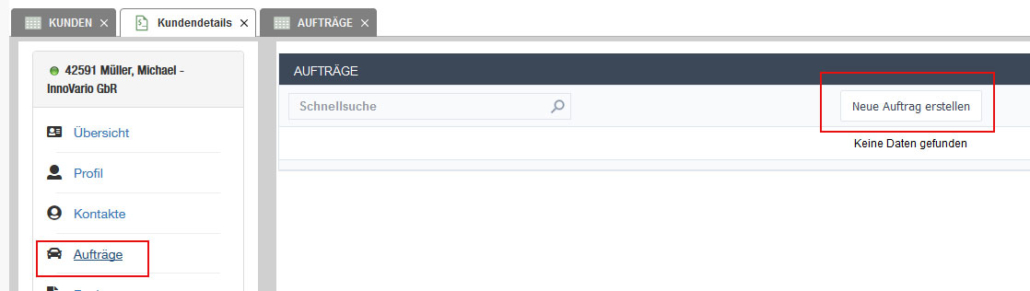
17. Reiter Route:
Sofern das Modul „Automatische Weg- und Fahrzeitberechnung“ dazugebucht wurde, die An- und Abfahrtszeiten automatisch berechnet und inklusive der Wegstrecken auf der Karte angezeigt.